Hur gör jag ett massutskick?
För att skicka ut ett dokument som ska undertecknas av flera personer var för sig, kan man använda sig av funktionen Massutskick.
Du hittar funktionen under Ärenden -> Nytt avtal -> Nytt massutskick.
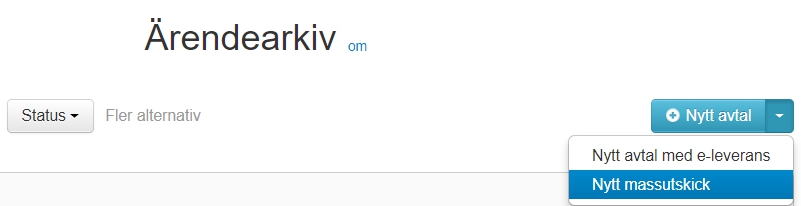
- Ladda först upp det eller de dokument som ska undertecknas. Det kan antingen vara statiska dokument eller ifyllbara blanketter.
- Konfigurera inställningarna på massutskicket. Dessa inställningar kommer gälla för alla enskilda ärenden som skapas i massutskicket.
- Ladda upp källdata med parter i CSV- eller Excel-format med fil kodning satt till utf-8 utan BOM, enligt instruktionerna nedan.
Källdata över 25 poster kan behöva delas upp i källdatafiler om 25 poster. Vi rekommenderar er att avvakta i ca 5 minuter utan att uppdatera inte sidan efter ett utskick, och därefter gå in i ärendearkivet så ser du att ärendena har skapats upp. Var observant på att inbjudan kan skickas ut innan ärendena är färdigställda vilket gör att den inbjudna parten kan få ett felmeddelande om hen hinner klicka in på länken i inbjudan för snabbt inpå. Vi rekommenderar er därför att skicka ut massutskick via emailinbjudan istället för SMS.
Exempel på källdata utan formulärfält
Varje rad i källdatan nedanför rubrikerna representerar ett ärende med 1 part som ska signera.
| p1.name | p1.email |
| Anna | anna@example.com |
| Johan | johan@example.com |
Om du vill att flera parter ska skriva under varje ärende kan du även lägga till p2, p3, etc, beroende på antalet eller parterna som ska underteckna varje ärende.
För avtal är det vanligtvis två (p1 och p2) eller flera parter som skriver under, men för andra typer av dokument kan det bara vara en part som skriver under. Det kan vara olika sorters beställningar, bekräftelser osv.
Varje rad i källdatan nedanför rubrikerna representerar ett ärende med 2 parter som ska signera.
| p1.name | p1.email | p2.name | p2.email |
| Anna | anna@example.com | Johan | johan@example.com |
Du kan ställa in följande fält relaterade till parterna:
- pN.name
- pN.email
- pN.cellphone
- pN.groupname (Företagsnamn)
- pN.socialsecuritynumber (Personnummer)
Exempel på källdata med formulärfält
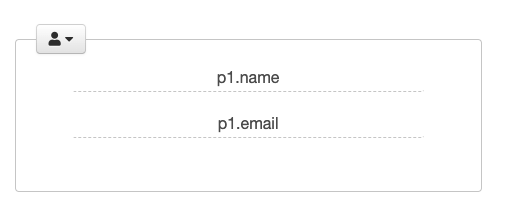
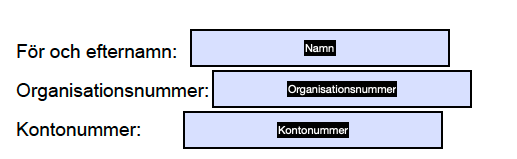
| p1.name | p1.email | d1.Namn | d1.Organisationsnummer | d1.Kontonummer |
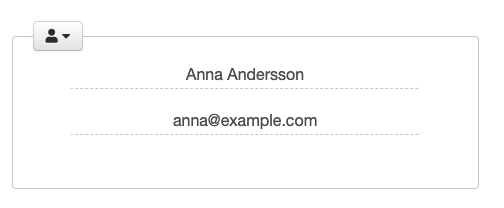
| Anna Andersson | anna@example.com | Anna Andersson | 999999-0000 | 1234-5678901 |
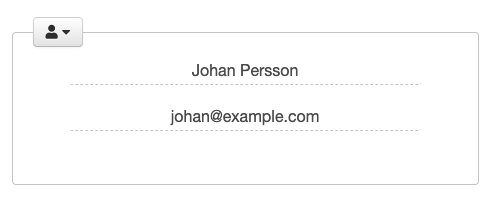
| Johan Persson | johan@example.com | Johan Persson | 999999-0101 | 2345-5678910 |
p= part
d= dokument
I exemplet ovan har vi 2 ärenden med 1 part (p1) och 1 dokument (d1) i varje ärende.
Resultatet blir då:
Ärende 1 Ärende 2
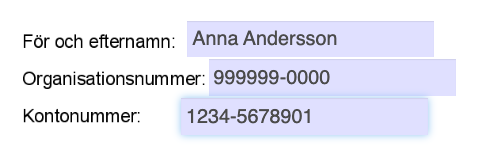
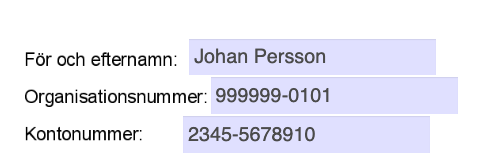
Om dokumentet som ska signeras är i PDF och har ifyllbara formulärfält, är det viktigt att namnet på radrubrikerna i källdata har samma namn som formulärfälten.
Flera dokument med formulärfält
Om du har flera dokument i ditt ärende måste du ange vilket formulärfält som finns i vilket dokument (dN).
| p1.name | p1.email | d1.Orgnr | d1.Konto | d1.Val | d2.Orgnr | d2.Datum |
| Anna | anna@example.com | 999999-0000 | 1234-5678901 | Ja | 999999-0000 | 2019-01-01 |
| Johan | johan@example.com | 999999-0101 | 2345-5678910 | Nej | 999999-0000 | 2019-01-01 |
I exemplet ovan har vi 2 ärenden med 1 part (p1) och 2 dokument (d1, d2) i varje ärende.
OBS! Massutskick är en kraftfull funktion. Vi rekommenderar att du testar hela flödet innan du skickar ut ett riktigt massutskick till flera mottagare. Om du är tveksam, kontakta Assently!